先说明一下, Scoop 是适用于 Windows 平台的命令行软件管理工具, 但目前来说主要用来下载各种 Windows 的软件, 因此如果你是 Mac 或者 Linux 用户, 本文中 在Scoop上安装VSCode 的部分是可以 跳过 的
前情提要 #
我当然原本就有个 VSCode, 并且跟着官方发布的更新, 所以一直是保持使用最新版
然而在3月24日发布的最新版 1.113.0 中,Copilot Chat 出现了比较离谱的bug
步骤和现象是这样的:
- 在
Chat中输入想搜索的内容,比如想让Copilot展示些代码例子 Copilot如常地根据输入的内容"思考"一番- 展示它思考的结果,照理说应该会给出几套代码, 但是从
Chat中只能看到最后一个blockquote, 而之前的blockquote则是全部都没成功渲染出来, 比如在前边应该出现blockquote的地方能看到它说"代码如下:", 但实际下边并没有对应的代码…
GitHub 上 vscode的仓库 已经有好几条类似的 issue 了:
- Copilot chat responses doesn’t render as expected #306190
- Github Copilot doesn’t render code as expected #306877
- Render problems #306904
- …
这几天我都是在网页上用 Gemini 或 ChatGPT 之类的, 但这实在太不方便了, 等官方修复又不知道要等到什么时候, 那我干脆回退一下吧
备份原配置 #
原本的 VSCode 用的时间久了, 自然就形成了适合自己的配置和插件, 这回我还是第一次尝试回退版本, 总得需要备份一下配置和插件的
根据朋友的推荐, 决定使用 Syncing + GitHub Gist 的方案
在
VSCode的扩展管理中搜索 "Syncing", 然后安装以下插件
生成
GitHub Personal Acess Token:- 前往 GitHub Personal Acess Token 页面, 然后选择 Generate new token (classic), 在
Note处填入一个名字, 然后下拉, 找到gist选项并选上, 拉到最下, 点击 Generate token 按钮 - 页面跳转后, 有一串
token, 一定要复制下来, 这个页面刷新或者关闭后, 这串token就再也找不到了 (放心, 图里这串token已经被我销毁了)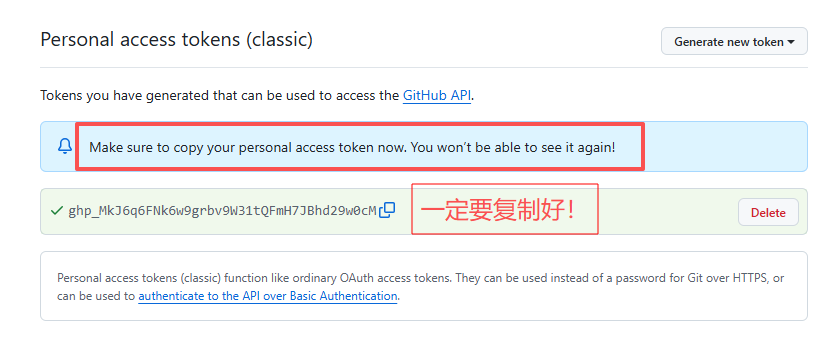
- 前往 GitHub Personal Acess Token 页面, 然后选择 Generate new token (classic), 在
上传配置
- 回到
VSCode, 打开命令面板(ctrl + shift + p), 输入 upload, 选择 Syncing: Upload Settings
- 输入刚才复制的那串
token, 按回车 - 选择现有的, 或者手动输入一个
Gist ID, 也可以留空,Syncing会自动创建一个新的Gist, 回车即可
- 回到
至此, 当前 VSCode 的配置就上传到 GitHub Gist 上了, 点击 View your gists, 点击 your-github/extensions.json 即可查看详细的配置文件, 而 url 最后的那串东西就是 Gist ID
在Scoop上安装VSCode #
终于进入主题, 接着上边的步骤编号
- 安装
Scoop: 访问Scoop安装, 按照 Prerequisites 和 Typical Installation 执行脚本, 执行完成后就已经安装好Scoop了- 或者有个更简单的方法, 打开 PowerShell 后执行以下脚本 (此脚本就在 Scoop官网 上)
Set-ExecutionPolicy -ExecutionPolicy RemoteSigned -Scope CurrentUser Invoke-RestMethod -Uri https://get.scoop.sh | Invoke-Expression - 在 Scoop官网 搜索 vscode, 按照右侧的指令来执行, 便可从
Scoop上安装VSCode了
- 但是默认安装的会是官方最新发布版, 也就是说我如果安装默认版本, 那跟我原来的
VSCode是一样的, 想要安装指定版本, 可以在这样:
scoop install vscode@1.110.1 - 但是默认安装的会是官方最新发布版, 也就是说我如果安装默认版本, 那跟我原来的
- 安装完成后, 具体的安装目录以及生成右键菜单之类的都写在 PowerShell 中
- 到这里已经是把
VSCode安装好了, 可以进入安装目录, 找到软件然后 右键-属性 查看版本信息, 确认是否安装了指定的版本
在新的VSCode中加载配置文件 #
这里非常简单, 就一步
ctrl + shift + p召唤命令面板, 输入 download, 选择 Syncing: Download Settings, 回车即可
我的情况是按回车后就自动给我应用那些配置了, 可能是我的 Gist 中只有这么一个配置文件所以识别出来就直接帮我应用了吧
总结 #
折腾总是有用的, 至少让我知道了三个工具
Syncing: 现在即便在别的电脑上使用VSCode, 也不用每次都重新调整那些繁琐的配置了GitHub Gist: 以前我会在GitHub上建个private的仓库, 然后上传自己的一些零散的配置文件, 现在知道了有Gist这个东西后(信我,我真的是个 GitHub超级新手), 我就不用特地为那些简单的配置文件而去建个仓库了, 杀鸡焉用牛刀, XDScoop: 简直是软件管理和软件版本管理的利器! 这上边还有很多很多我有在用的工具(比如nvm), 后续可能慢慢都迁移到这上边吧, 方便统一管理
最后, 希望微软团队尽快修复 VSCode 的这个bug…